Notifications de sauvegarde
Utilisez ces paramètres pour envoyer des notifications lorsqu'un nouveau journal de sauvegarde est reçu.
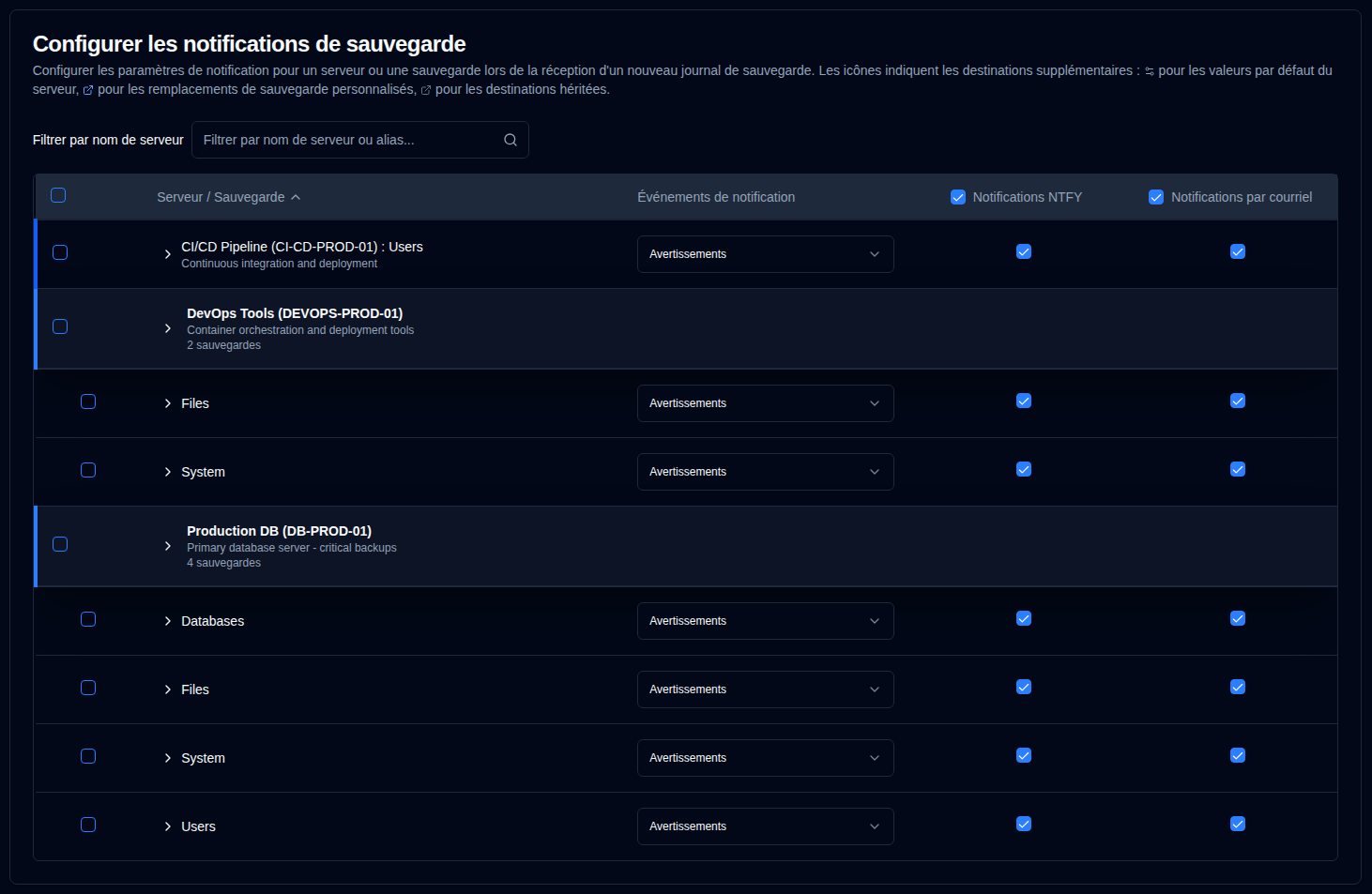
Le tableau des notifications de sauvegarde est organisé par serveur. Le format d'affichage dépend du nombre de sauvegardes qu'un serveur possède :
- Multiples sauvegardes : Affiche une ligne d'en-tête de serveur avec des lignes de sauvegarde individuelles en dessous. Cliquez sur l'en-tête du serveur pour développer ou réduire la liste des sauvegardes.
- Sauvegarde unique : Affiche une ligne fusionnée avec une bordure gauche bleue, montrant :
- Nom du serveur : Nom de la sauvegarde si aucun alias de serveur n'est configuré, ou
- Alias du serveur (Nom du serveur) : Nom de la sauvegarde s'il est configuré.
Cette page dispose d'une fonction d'enregistrement automatique. Toutes les modifications que vous apportez seront enregistrées automatiquement.
Lorsque le Résumé quotidien est activé, les e-mails envoyés au destinataire par défaut sont supprimés. Les destinations de messagerie supplémentaires sur cette page continuent à recevoir les événements correspondants. Les paramètres de cette page sont conservés et deviennent actifs à nouveau lorsque le résumé quotidien est désactivé. Voir Résumé quotidien.
Filtre
Utilisez le champ Filtrer par nom de serveur en haut de la page pour trouver rapidement des sauvegardes spécifiques par nom de serveur ou alias. Le tableau filtrera automatiquement pour n'afficher que les entrées correspondantes.
Configurer les paramètres de notification par sauvegarde
| Paramètre | Description | Valeur par défaut |
|---|---|---|
| Événements de notification | Configurez quand envoyer des notifications pour les nouveaux journaux de sauvegarde. | Avertissements |
| NTFY | Activer ou désactiver les notifications NTFY pour cette sauvegarde. | Activé |
| Activer ou désactiver les notifications par e-mail pour cette sauvegarde. | Activé |
Options des événements de notification :
- Tout : Envoyer des notifications pour tous les événements de sauvegarde.
- avertissements : Envoyer des notifications uniquement pour les avertissements et les erreurs (par défaut).
- erreurs : Envoyer des notifications uniquement pour les erreurs.
- désactivé : Désactiver les notifications pour les nouveaux journaux de sauvegarde pour cette sauvegarde.
Destinations supplémentaires
Les destinations de notification supplémentaires vous permettent d'envoyer des notifications à des adresses e-mail spécifiques ou à des sujets NTFY en plus des paramètres globaux. Le système utilise un modèle d'héritage hiérarchique où les sauvegardes peuvent hériter des paramètres par défaut de leur serveur, ou les remplacer par des valeurs spécifiques à la sauvegarde.
La configuration de destination supplémentaire est indiquée par des icônes contextuelles à côté des noms de serveur et de sauvegarde :
-
Icône de serveur : Apparaît à côté des noms de serveur lorsque des destinations supplémentaires par défaut sont configurées au niveau du serveur.
-
Icône de sauvegarde (bleu) : Apparaît à côté des noms de sauvegarde lorsque des destinations supplémentaires personnalisées sont configurées (remplaçant les paramètres par défaut du serveur).
-
Icône de sauvegarde (gris) : Apparaît à côté des noms de sauvegarde lorsque la sauvegarde hérite des destinations supplémentaires des paramètres par défaut du serveur.
Si aucune icône n'est affichée, le serveur ou la sauvegarde ne dispose pas de destinations supplémentaires configurées.
Valeurs par défaut au niveau du serveur
Vous pouvez configurer des destinations supplémentaires par défaut au niveau du serveur que toutes les sauvegardes sur ce serveur hériteront automatiquement.
- Accédez à Paramètres → Notifications de sauvegarde.
- Le tableau est groupé par serveur, avec des lignes d'en-tête distinctes indiquant le nom du serveur, l'alias et le nombre de sauvegardes.
- Note : Pour les serveurs avec une seule sauvegarde, une ligne fusionnée est affichée à la place d'un en-tête de serveur séparé. Les valeurs par défaut au niveau du serveur ne peuvent pas être configurées directement depuis les lignes fusionnées. Si vous devez configurer les valeurs par défaut du serveur pour un serveur avec une seule sauvegarde, vous pouvez le faire en ajoutant temporairement une autre sauvegarde à ce serveur, ou bien les destinations supplémentaires de la sauvegarde hériteront automatiquement de toute valeur par défaut existante du serveur.
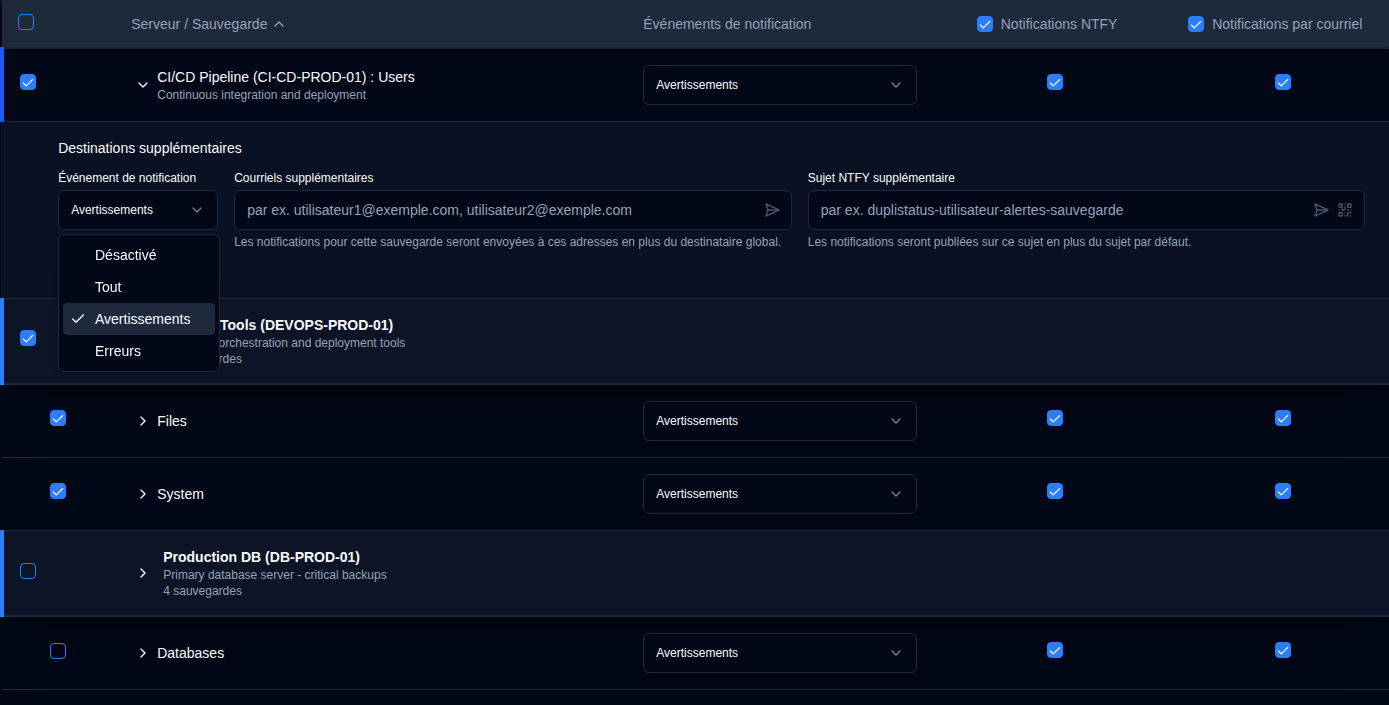
- Cliquez n'importe où dans une ligne de serveur pour développer la section Destinations supplémentaires par défaut pour ce serveur.
- Configurez les paramètres par défaut suivants :
- Événement de notification : Choisissez quels événements déclenchent les notifications vers les destinations supplémentaires (tout, avertissements, erreurs ou désactivé).
- Courriels supplémentaires : Saisissez une ou plusieurs adresses e-mail (séparées par des virgules) qui recevront des notifications pour toutes les sauvegardes sur ce serveur. Cliquez sur le bouton icône pour envoyer un e-mail de test aux adresses du champ.
- Sujet NTFY supplémentaire : Saisissez un nom personnalisé de sujet NTFY où les notifications seront publiées pour toutes les sauvegardes sur ce serveur. Cliquez sur le bouton icône pour envoyer une notification de test au sujet, ou cliquez sur le bouton icône pour afficher un code QR pour le sujet afin de configurer votre appareil pour recevoir les notifications.
Gestion des valeurs par défaut du serveur :
- Synchroniser à tout : Efface tous les remplacements de sauvegarde, faisant ainsi hériter toutes les sauvegardes des valeurs par défaut du serveur.
- Tout effacer : Efface toutes les destinations supplémentaires à la fois des valeurs par défaut du serveur et de toutes les sauvegardes tout en maintenant la structure d'héritage.
Configuration par sauvegarde
Les sauvegardes individuelles héritent automatiquement des valeurs par défaut du serveur, mais vous pouvez les remplacer pour des tâches de sauvegarde spécifiques.
- Cliquez n'importe où dans une ligne de sauvegarde pour développer sa section Destinations supplémentaires.
- Configurez les paramètres suivants :
- Événement de notification : Choisissez quels événements déclenchent les notifications vers les destinations supplémentaires (tout, avertissements, erreurs ou désactivé).
- Courriels supplémentaires : Saisissez une ou plusieurs adresses e-mail (séparées par des virgules) qui recevront des notifications en plus du destinataire global. Cliquez sur le bouton icône pour envoyer un e-mail de test aux adresses du champ.
- Sujet NTFY supplémentaire : Saisissez un nom personnalisé de sujet NTFY où les notifications seront publiées en plus du sujet par défaut. Cliquez sur le bouton icône pour envoyer une notification de test au sujet, ou cliquez sur le bouton icône pour afficher un code QR pour le sujet afin de configurer votre appareil pour recevoir les notifications.
Indicateurs d'héritage :
- Icône de lien en bleu : Indique que la valeur est héritée des valeurs par défaut du serveur. Cliquer sur le champ créera un remplacement pour modification.
- Icône de lien cassé en bleu : Indique que la valeur a été remplacée. Cliquez sur l'icône pour revenir à l'héritage.
Comportement des destinations supplémentaires :
- Les notifications sont envoyées aux paramètres globaux et aux destinations supplémentaires lorsqu'elles sont configurées.
- Le paramètre d'événement de notification pour les destinations supplémentaires est indépendant du paramètre principal d'événement de notification.
- Si les destinations supplémentaires sont définies sur désactivé, aucune notification ne sera envoyée à ces destinations, mais les notifications principales continueront de fonctionner selon les paramètres principaux.
- Les alertes en retard comptent comme un avertissement pour le filtre d'événement de notification supplémentaire : elles sont envoyées lorsque l'événement est tout ou avertissements, et non quand il est erreurs ou désactivé. Le même filtre s'applique aux sujets NTFY supplémentaires.
- Quand une sauvegarde hérite des paramètres par défaut du serveur, toute modification de ces paramètres s'appliquera automatiquement à cette sauvegarde (à moins qu'elle n'ait été remplacée).
- Tant que le Résumé quotidien est activé, les destinations e-mail supplémentaires continuent de recevoir les événements correspondants ; seul le destinataire e-mail par défaut est supprimé.
Édition groupée
Vous pouvez modifier les paramètres de destination supplémentaires pour plusieurs sauvegardes à la fois à l'aide de la fonction d'édition groupée. Ceci est particulièrement utile lorsque vous devez appliquer les mêmes destinations supplémentaires à de nombreuses tâches de sauvegarde.

- Accédez à Paramètres → Notifications de sauvegarde.
- Utilisez les cases à cocher dans la première colonne pour sélectionner les sauvegardes ou serveurs que vous souhaitez modifier.
- Utilisez la case à cocher dans la ligne d'en-tête pour sélectionner ou désélectionner toutes les sauvegardes visibles.
- Vous pouvez utiliser le filtre pour réduire la liste avant de sélectionner.
- Une fois les sauvegardes sélectionnées, une barre d'action groupée apparaîtra indiquant le nombre de sauvegardes sélectionnées.
- Cliquez sur Édition groupée pour ouvrir la boîte de dialogue d'édition.
- Configurez les paramètres de destination supplémentaires :
- Événement de notification : Définissez l'événement de notification pour toutes les sauvegardes sélectionnées.
- Courriels supplémentaires : Saisissez les adresses e-mail (séparées par des virgules) à appliquer à toutes les sauvegardes sélectionnées.
- Sujet NTFY supplémentaire : Saisissez un nom de sujet NTFY à appliquer à toutes les sauvegardes sélectionnées.
- Des boutons de test sont disponibles dans la boîte de dialogue d'édition groupée pour vérifier les adresses e-mail et les sujets NTFY avant de les appliquer à plusieurs sauvegardes.
- Cliquez sur Enregistrer pour appliquer les paramètres à toutes les sauvegardes sélectionnées.
Effacement groupé :
Pour supprimer tous les paramètres de destination supplémentaires des sauvegardes sélectionnées :
- Sélectionnez les sauvegardes que vous souhaitez effacer.
- Cliquez sur Effacement groupé dans la barre d'action groupée.
- Confirmez l'action dans la boîte de dialogue.
Cela supprimera toutes les adresses e-mail supplémentaires, tous les sujets NTFY et l'événement de notification pour les sauvegardes sélectionnées. Après l'effacement, les sauvegardes reviendront à l'héritage des paramètres par défaut du serveur (s'il y en a de configurés).