Benutzer
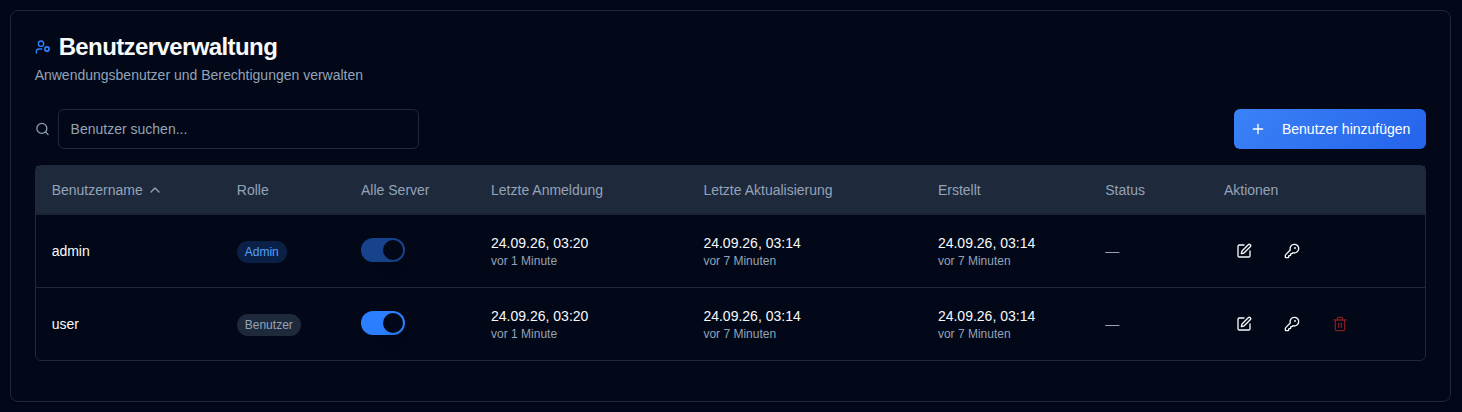
Verwalten Sie Benutzerkonten, Berechtigungen und Zugriffskontrolle für duplistatus. Dieser Abschnitt ermöglicht es Administratoren, Benutzerkonten zu erstellen, zu ändern und zu löschen.
Tip
Das Standardkonto admin kann gelöscht werden. Erstellen Sie hierzu zunächst einen neuen Administrator-Benutzer, melden Sie sich mit diesem Konto an
und löschen Sie anschließend das Konto admin.
Das Standardpasswort für das Konto admin ist Duplistatus09. Sie müssen es bei der ersten Anmeldung ändern.
Zugriff auf die Benutzerverwaltung
Sie können auf den Bereich Benutzerverwaltung auf zwei Arten zugreifen:
-
Über das Benutzermenü: Klicken Sie auf in der Anwendungs-Symbolleiste und wählen Sie "Admin-Benutzer" aus.
-
Über Einstellungen: Klicken Sie auf und Benutzer in der Seitenleiste der Einstellungen
Einen neuen Benutzer erstellen
- Klicken Sie auf die Schaltfläche
- Geben Sie die Benutzerdetails ein:
- Benutzername: Muss 3-50 Zeichen lang sein, eindeutig und unabhängig von Groß-/Kleinschreibung
- Admin: Aktivieren, um Administratorrechte zu gewähren
- Passwortänderung erforderlich: Aktivieren, um Passwortänderung bei erster Anmeldung zu erzwingen
- Passwort:
- Option 1: Aktivieren Sie "Passwort automatisch generieren", um ein sicheres temporäres Passwort zu erstellen
- Option 2: Deaktivieren und ein benutzerdefiniertes Passwort eingeben
- Klicken Sie auf .
Einen Benutzer bearbeiten
- Klicken Sie auf das Bearbeitungssymbol neben dem Benutzer
- Ändern Sie bei Bedarf Folgendes:
- Benutzername: Ändern Sie den Benutzernamen (muss eindeutig sein)
- Admin: Aktivieren oder deaktivieren Sie die Administratorrechte. Bei Aktivierung erhält der Benutzer Zugriff auf alle Server und eine benutzerdefinierte Serverliste wird gelöscht. Bei Deaktivierung wird die Auswahl auf alle Server zurückgesetzt.
- Passwortänderung erforderlich: Aktivieren oder deaktivieren Sie die Pflicht zur Passwortänderung.
- Klicken Sie auf .
Ein Benutzerpasswort zurücksetzen
- Klicken Sie auf das Schlüsselsymbol neben dem Benutzer
- Ein vorgeschlagenes Passwort ist bereits eingetragen und sichtbar. Durch das Bearbeiten wird das Passwort ausgeblendet; verwenden Sie das Anzeigen-Symbol, um es wieder anzuzeigen, und kopieren Sie es anschließend
- Passwortänderung bei nächster Anmeldung erzwingen ist standardmäßig aktiviert. Deaktivieren Sie diese Option, wenn der Benutzer dieses Passwort behalten soll
- Klicken Sie auf Passwort zurücksetzen. Das Passwort wird nicht wieder angezeigt.
Einen Benutzer löschen
- Klicken Sie auf das Löschen-Symbol neben dem Benutzer
- Bestätigen Sie das Löschen im Dialogfeld. Das Löschen eines Benutzers ist dauerhaft und kann nicht rückgängig gemacht werden.
Serversichtbarkeit
Administratoren sehen immer alle Server. In der Benutzerliste ist Alle Server ein Schalter. Lassen Sie ihn für jeden aktuellen und zukünftigen Server aktiviert. Deaktivieren Sie ihn, um eine Zeile zu erweitern und Server auszuwählen. Das Kontrollkästchen in der Kopfzeile wählt die sichtbaren Zeilen aus oder hebt die Auswahl auf. Beim Speichern wird jeder ausgewählte Server als Alias (Name) mit einem Bearbeitungssymbol zum Ändern der Liste angezeigt. Ein neuer Server bleibt ausgeblendet, bis er ausgewählt wird. Wenn keine ausgewählt sind, sieht der Benutzer keine Server. Das Dashboard, die Serverdetails, der Sicherungsverlauf, die Diagramme und die Einstellungslisten enthalten dann nur diese Server. Ein direkter Link oder eine API-Anfrage für einen anderen Server wird als nicht gefunden behandelt. Externe API-Schlüssel sind durch diese Berechtigung nicht eingeschränkt.
Kontosperrung
Konten werden nach mehreren fehlgeschlagenen Anmeldeversuchen automatisch gesperrt:
- Sperrschwellenwert: 5 fehlgeschlagene Versuche
- Sperrdauer: 15 Minuten
- Gesperrte Konten können sich nicht anmelden, bis der Sperrzeitraum abgelaufen ist
Wiederherstellung des Admin-Zugriffs
Wenn Sie Ihr Administrator-Passwort verloren haben oder aus Ihrem Konto ausgesperrt wurden, können Sie den Zugriff mithilfe des Admin-Wiederherstellungsskripts wiederherstellen. Weitere Informationen zur Wiederherstellung des Administratorzugriffs in Docker-Umgebungen finden Sie im Leitfaden Admin-Kontowiederherstellung.
Wenn der Browser Zugriff verweigert (HTTP 403) anzeigt, bevor das Anmeldeformular erscheint, stellen Sie den Zugriff stattdessen mit Von IP-Zulassungsliste ausgesperrt wieder her.