Übersicht
Willkommen zum duplistatus-Benutzerhandbuch. Dieses umfassende Dokument enthält detaillierte Anweisungen zur Verwendung von duplistatus für die Überwachung und Verwaltung Ihrer Duplicati-Sicherungsvorgänge auf mehreren Servern.
Was ist duplistatus?
duplistatus ist ein leistungsstarkes Überwachungsdashboard, das speziell für Duplicati-Sicherungssysteme entwickelt wurde. Es bietet Folgendes:
- Zentrale Überwachung mehrerer Duplicati-Server über eine einzige Schnittstelle
- Echtzeit-Statusverfolgung aller Sicherungsvorgänge
- Automatische Erkennung überfälliger Sicherungen mit konfigurierbaren Warnungen
- Umfassende Metriken und Visualisierung der Sicherungsleistung
- Flexibles Benachrichtigungssystem über NTFY und E-Mail
- Optionale Funktionen zur Sicherheitskonfiguration
- Mehrsprachige Unterstützung (Englisch, Französisch, Deutsch, Spanisch, brasilianisches Portugiesisch, Hindi und vereinfachtes Chinesisch).
Installation
Für Voraussetzungen und detaillierte Installationsanweisungen lesen Sie bitte den Installationsleitfaden.
Zugriff auf das Dashboard
Nach erfolgreicher Installation greifen Sie wie folgt auf die duplistatus-Weboberfläche zu:
- Öffnen Sie Ihren bevorzugten Webbrowser
- Navigieren Sie zu
http://your-server-ip:9666- Ersetzen Sie
your-server-ipdurch die tatsächliche IP-Adresse oder den Hostnamen Ihres duplistatus-Servers - Der Standardport ist
9666
- Ersetzen Sie
- Sie erhalten eine Anmeldeseite angezeigt.
Verwenden Sie diese Anmeldeinformationen für die erste Verwendung (oder nach einem Upgrade von Versionen vor 0.9.x):
- Benutzername:
admin - Passwort:
Duplistatus09
Wählen Sie die Sprache der Benutzeroberfläche in der oberen rechten Ecke oder in nach der Anmeldung aus (siehe unten).
- Nach der Anmeldung wird das Hauptdashboard automatisch angezeigt (ohne Daten bei erster Verwendung)
Übersicht über die Benutzeroberfläche
duplistatus bietet ein intuitives Dashboard zur Überwachung von Duplicati-Sicherungsvorgängen in Ihrer gesamten Infrastruktur.
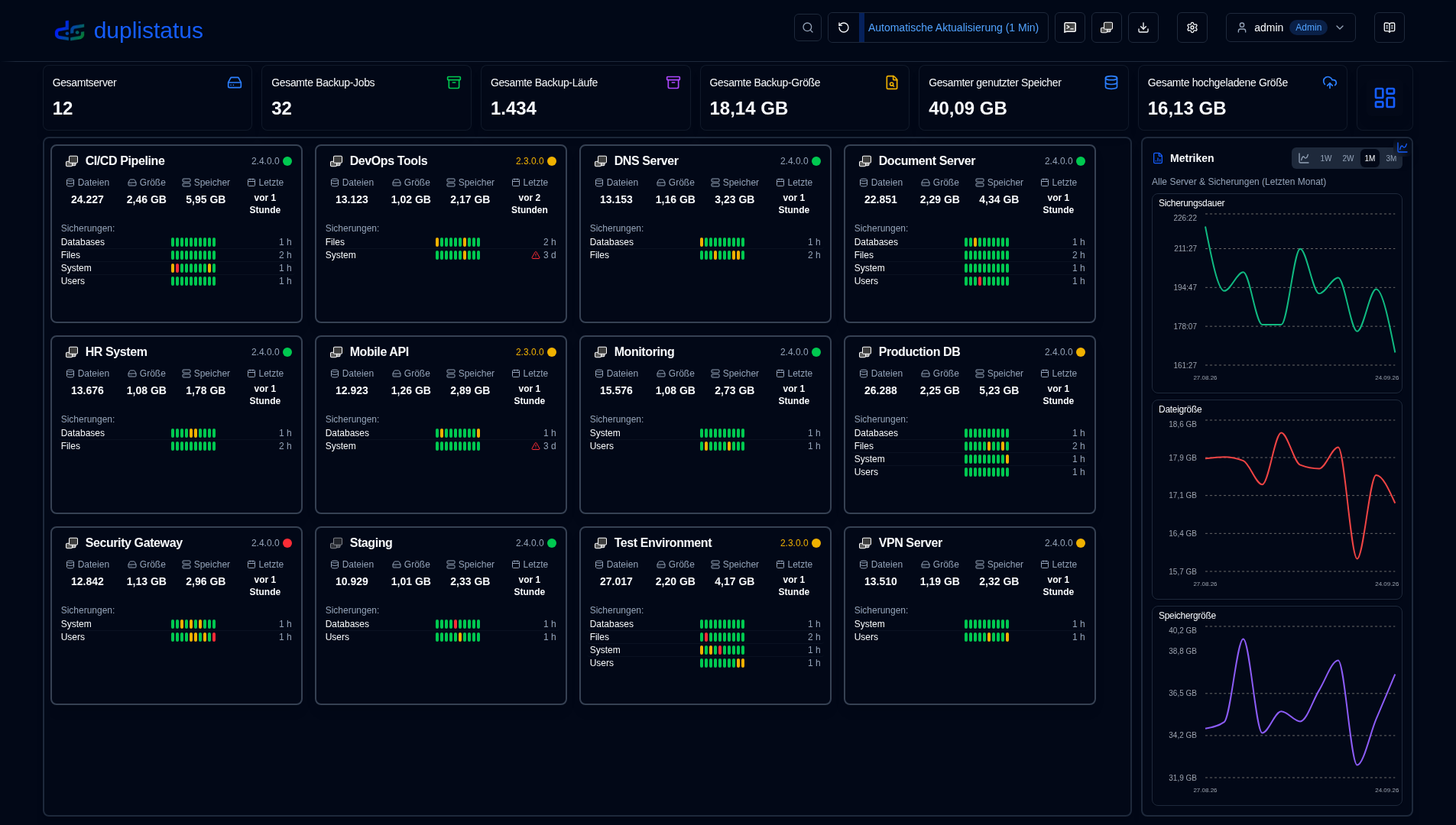
Die Benutzeroberfläche ist in mehrere wichtige Abschnitte unterteilt, um ein klares und umfassendes Monitoring-Erlebnis zu bieten:
- Anwendungs-Toolbar: Schneller Zugriff auf wesentliche Funktionen und Konfigurationen
- Dashboard-Zusammenfassung: Übersichtsstatistiken für alle überwachten Server
- Server-Übersicht: Kartenlayout oder Tabellenlayout, das den neuesten Status aller Sicherungen zeigt, einschließlich der Duplicati-Serverversion aus dem letzten empfangenen Sicherungsprotokoll
- Details zu überfälligen Sicherungen: Visuelle Warnungen für überfällige Sicherungen mit detaillierten Informationen beim Hovern
- Verfügbare Sicherungsversionen: Klicken Sie auf das blaue Symbol, um verfügbare Sicherungsversionen am Zielort anzuzeigen
- Sicherungsmetriken: Interaktive Diagramme, die die Sicherungsleistung im Laufe der Zeit anzeigen
- Serverdetails: Umfassende Liste der aufgezeichneten Sicherungen für bestimmte Server, einschließlich detaillierter Statistiken
- Sicherungsdetails: Ausführliche Informationen zu einzelnen Sicherungen, einschließlich Ausführungsprotokollen, Warnungen und Fehlern
Anwendungs-Toolbar
Die Anwendungssymbolleiste bietet bequemen Zugriff auf wichtige Funktionen und Einstellungen, die für einen effizienten Workflow organisiert sind.
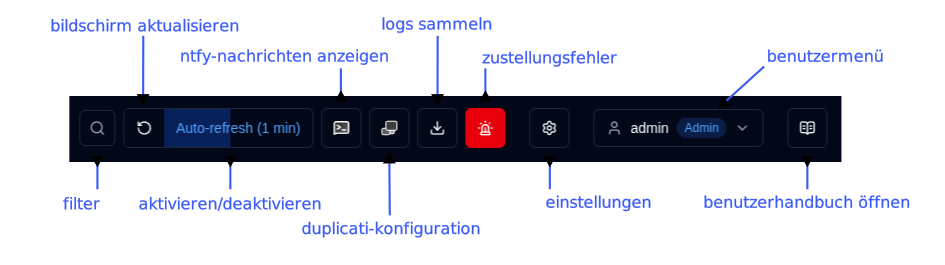
| Schaltfläche | Beschreibung |
|---|---|
| Filter | Server nach ID, URL oder Namen des Sicherungsauftrags durchsuchen und filtern. |
| Bildschirm aktualisieren | Führt eine sofortige manuelle Aktualisierung aller Daten auf dem Bildschirm aus |
| Aktiviert oder deaktiviert die automatische Aktualisierungsfunktion. Konfigurieren Sie dies unter Anzeigeeinstellungen Rechtsklick, um die Seite Anzeigeeinstellungen zu öffnen | |
| NTFY öffnen | Öffnet die Website ntfy.sh für Ihr konfiguriertes Benachrichtigungsthema. Rechtsklick, um einen QR-Code anzuzeigen, mit dem Sie Ihr Gerät für den Empfang von Benachrichtigungen von duplistatus konfigurieren können. |
 Duplicati-Konfiguration Duplicati-Konfiguration | Öffnet die Weboberfläche des ausgewählten Duplicati-Servers Rechtsklick, um die alte Duplicati-Benutzeroberfläche ( /ngax) in einem neuen Tab zu öffnen |
| Protokolle sammeln | Verbindet sich mit Duplicati-Servern und ruft Sicherungsprotokolle ab Rechtsklick, um Protokolle für alle konfigurierten Server zu sammeln |
| Zustellungsfehler | Wird Administratoren angezeigt, wenn die Zustellung per E-Mail oder ntfy fehlschlägt. Wenn keine Fehler protokolliert sind, wird die Schaltfläche ausgeblendet. Siehe Zustellungsfehler. |
| Einstellungen | Konfigurieren Sie Benachrichtigungen, Überwachung, SMTP-Server und Benachrichtigungsvorlagen |
Zeigt den verbundenen Benutzer, den Benutzertyp (Admin, User) an; klicken Sie, um das Benutzermenü zu öffnen (enthält die Sprachauswahl). Weitere Informationen finden Sie unter Benutzerverwaltung | |
| Benutzerhandbuch | Öffnet das Benutzerhandbuch im Abschnitt, der für die gerade angezeigte Seite relevant ist. Die QuickInfo zeigt „Hilfe für [Seitenname]“ an, um anzugeben, welche Dokumentation geöffnet wird. |
Benutzermenü
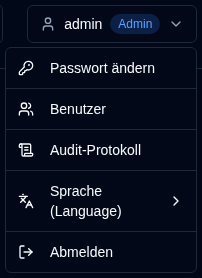
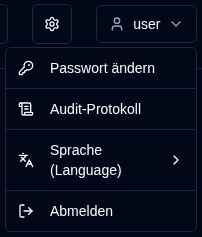
Wenn Sie auf die Benutzerschaltfläche klicken, wird ein Dropdown-Menü mit benutzerspezifischen Optionen geöffnet. Die Menüoptionen unterscheiden sich je nachdem, ob Sie als Administrator oder als regulärer Benutzer angemeldet sind. Beide Rollen können die Oberflächensprache über das Untermenü Sprache ändern. Die ausgewählte Sprache wird pro Benutzer in diesem Browser gespeichert (nicht als systemweite Einstellung), sodass verschiedene Konten unterschiedliche Sprachen verwenden können. Unterstützte Sprachen: Englisch, Französisch, Deutsch, Spanisch, Brasilianisches Portugiesisch, Hindi und Vereinfachtes Chinesisch.
| Administrator | Regulärer Benutzer |
|---|---|
 |  |
Wesentliche Konfiguration
- Konfigurieren Sie Ihre Duplicati-Server, um Sicherungsprotokollnachrichten an duplistatus zu senden (erforderlich).
- Sammeln Sie erste Sicherungsprotokolle – verwenden Sie die Funktion Backup-Protokolle sammeln, um die Datenbank mit historischen Sicherungsdaten von all Ihren Duplicati-Servern zu füllen. Dies aktualisiert auch automatisch die Intervalle der Backup-Überwachung basierend auf der Konfiguration jedes Servers.
- Konfigurieren Sie die Servereinstellungen – richten Sie Server-Aliase und Notizen unter Einstellungen → Server ein, um Ihr Dashboard informativer zu gestalten.
- Konfigurieren Sie die NTFY-Einstellungen – richten Sie Benachrichtigungen über NTFY unter Einstellungen → NTFY ein.
- Konfigurieren Sie die E-Mail-Einstellungen – richten Sie E-Mail-Benachrichtigungen unter Einstellungen → E-Mail ein.
- Konfigurieren Sie die Backup-Benachrichtigungen – richten Sie pro Sicherung oder pro Server Benachrichtigungen unter Einstellungen → Backup-Benachrichtigungen ein.
- Optional Zugriff beschränken – erstellen Sie API-Schlüssel und/oder IP-Allowlisten, wenn Sie
/api/uploadund das Administrationsinterface schützen möchten. Beide sind standardmäßig ausgeschaltet.
Denken Sie daran, die Duplicati-Server so zu konfigurieren, dass sie Sicherungsprotokolle an duplistatus senden, wie im Abschnitt Duplicati-Konfiguration beschrieben.
Alle Produktnamen, Logos und Marken sind Eigentum ihrer jeweiligen Inhaber. Symbole und Namen werden nur zu Identifikationszwecken verwendet und implizieren keine Billigung.
Hinweis zu UI- und Dokumentationsübersetzungen: Alle Oberflächen- und Dokumentationssprachen außer Englisch (UK) wurden mit KI mithilfe von ai-i18n-tools übersetzt; die Formulierungen können ungenau sein oder Fehler enthalten.